
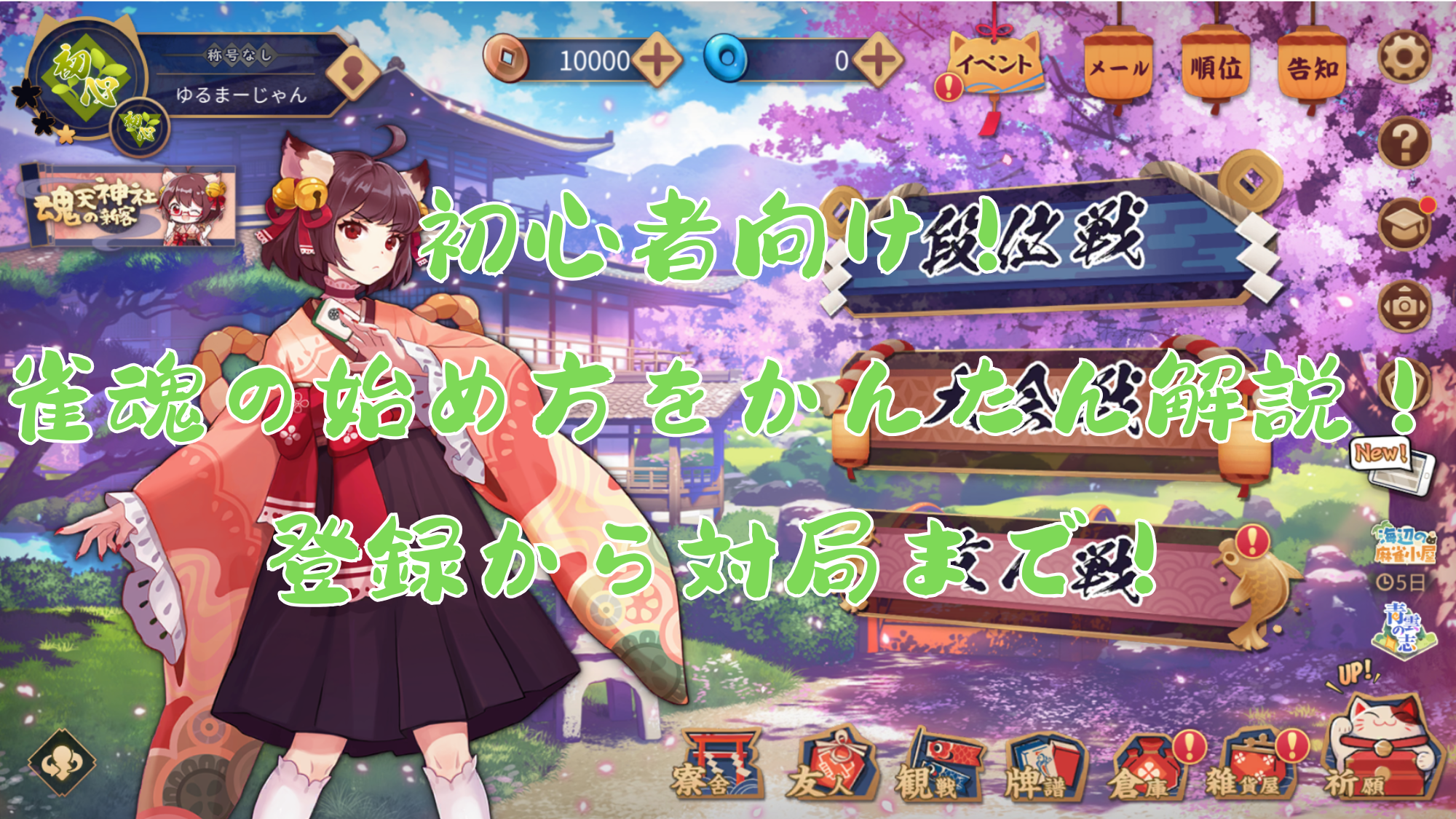
こんにちは!ゆる麻雀です!
ネット麻雀をするならとってもおすすめなのがこの雀魂(じゃんたま)!
やってみたいけど初めてでやり方がわからない・・・というあなた向けに!
超わかりやすく画像付きで解説していきます!
手順をまるっとマネするだけでOK!
無料ですし簡単なのでぜひ試してみてください!
ステップ0 雀魂とは?
「雀魂(じゃんたま)」は、Yostarという会社が運営しているオンライン麻雀ゲームです!
全国のプレイヤーと対戦ができ、基本プレイは無料です!
ステップ1 雀魂を始めるために必要なもの
ブラウザ版、Android版、iOS版、Windows版があるため、以下の内のどれかの機器があればOK!
- iPhone
- iPad
- Androidスマホ
- Androidタブレット
- パソコン
あとは、ゲームの登録に使うメールアドレスを1つ用意しましょう!
準備するものは以上です!
ステップ2 雀魂をインストールする
さっそく、お手元の機器に雀魂を入れていきます!
iPhone・iPadの場合
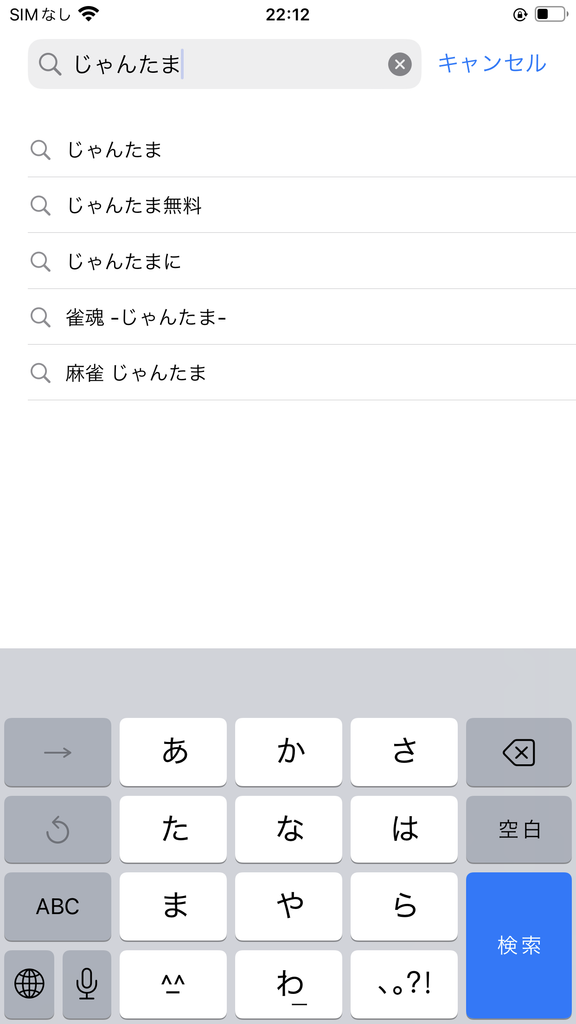
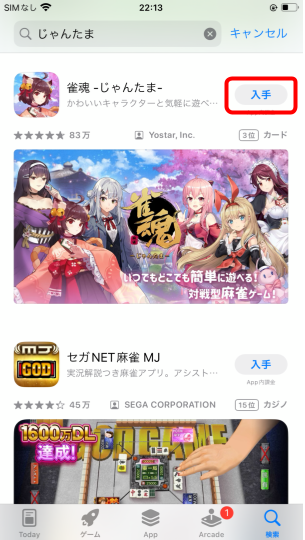
App Storeアプリを開いて、「じゃんたま」と検索し、雀魂アプリの「入手」ボタンを押してインストールします!
Androidスマホ・タブレットの場合
Google Playアプリを開いて、「じゃんたま」と検索し、雀魂アプリの「インストール」ボタンを押してインストールします!
PCの場合
特にインストール作業は必要ありません!
ステップ3 雀魂の起動とアカウント登録
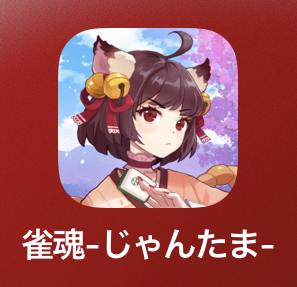
スマホやタブレットではホーム画面に雀魂のアイコンが追加されたと思うので、それをタップして起動します!
PCでは、EdgeやChromeといったWebブラウザで以下公式サイトを開き、「スタート」ボタンを押すと起動します!
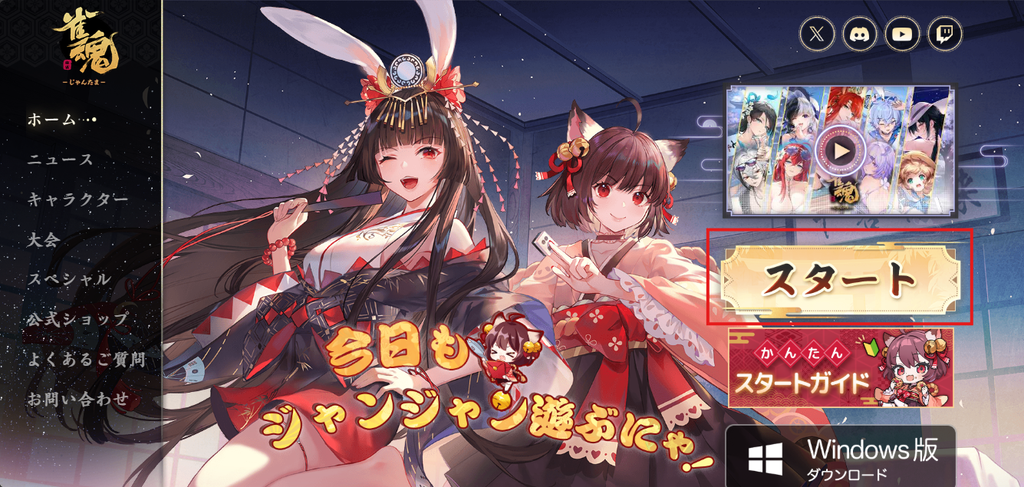
以降はiPhoneの画面のものを使って説明しますが、AndroidやPCでも同じ感じで進められると思います!
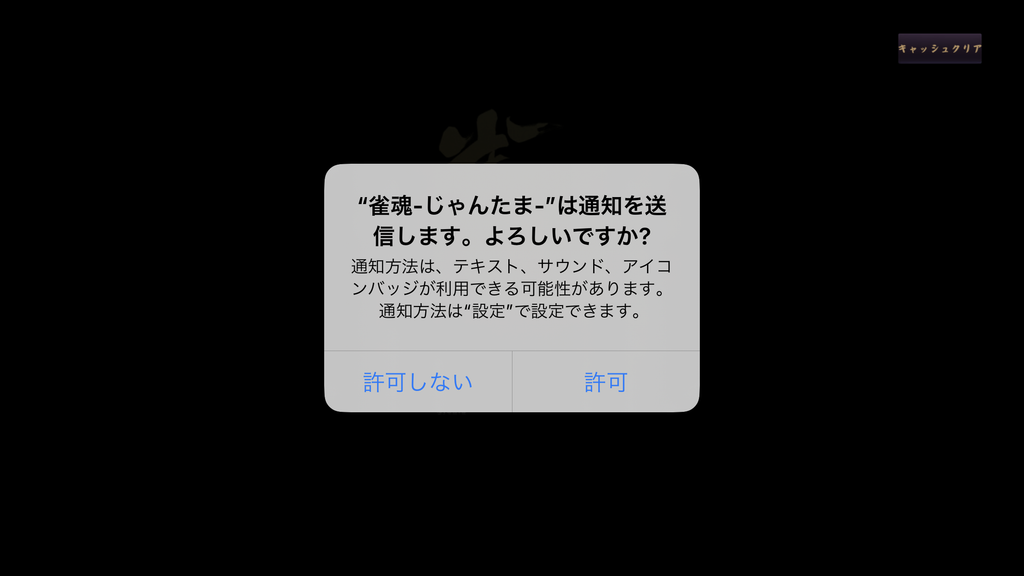
通知を許可するかどうかの確認が出たら、どっちかを押します!自分は許可しません!PCでは出ません
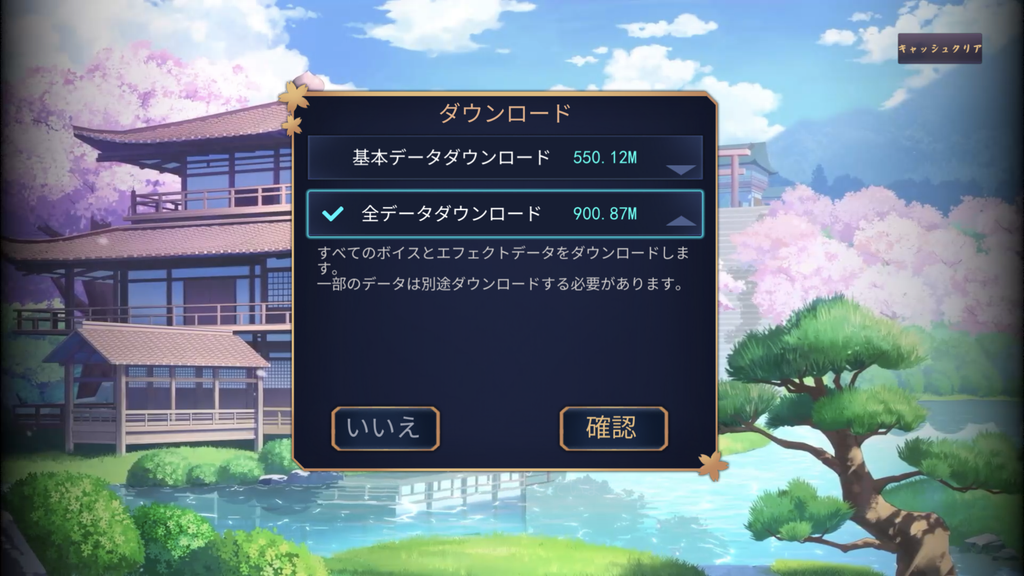
データのダウンロードを確認されるので、とりあえず「全データダウンロード」を選択して、「確認」を押します!これもPCだと出ません!
ダウンロードが終わるまで少し待ちます!
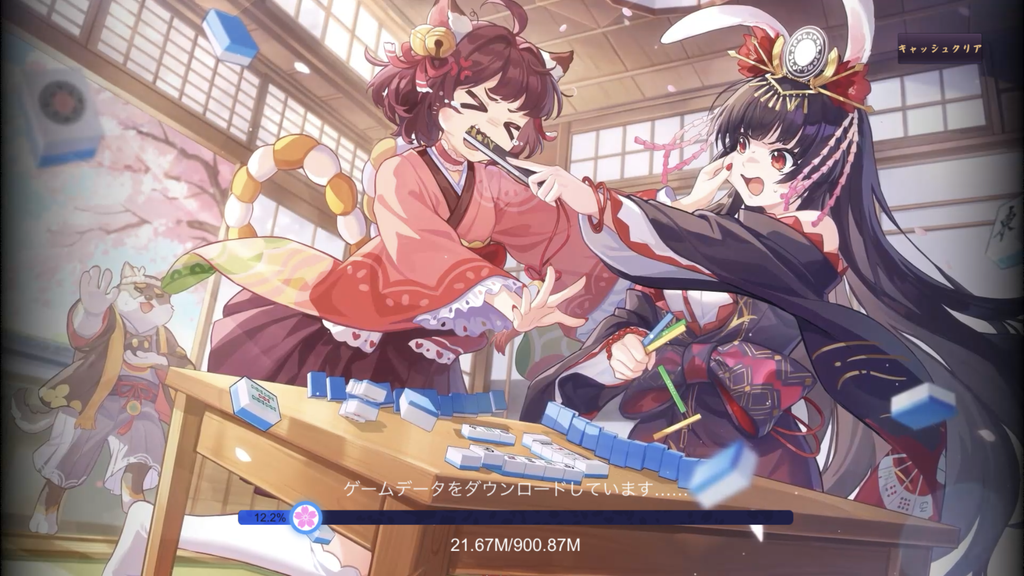
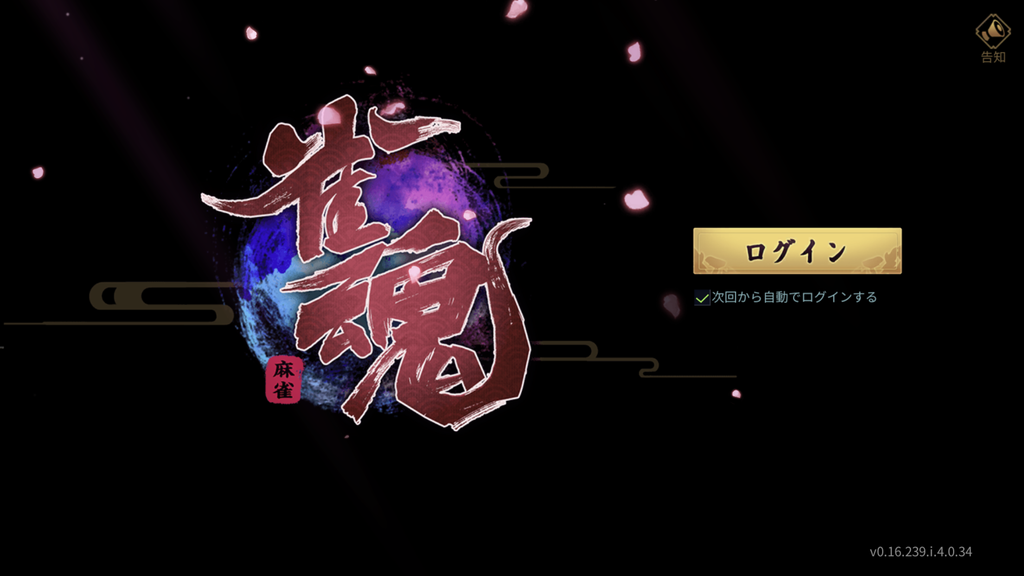
ダウンロードが終わったら、「ログイン」ボタンが表示されるので押します!
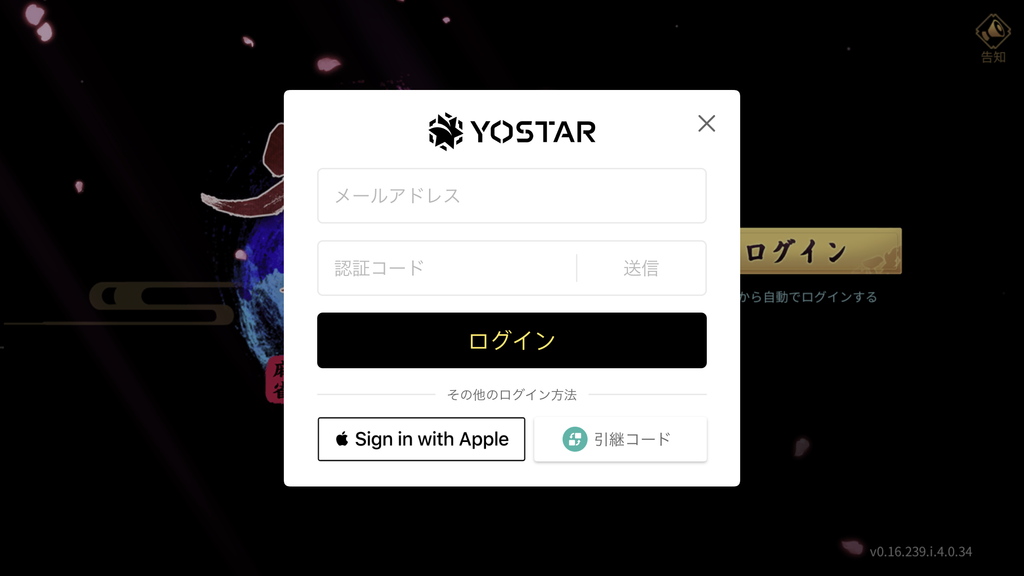
メールアドレスを入力する画面が表示されるので、準備したメールアドレスを入力して「送信」を押します!
メールのほうを確認すると、認証コードが届いているので、雀魂の画面に戻り認証コードを入力し、「ログイン」を押します!※認証コードが届くまでに1分ほどかかるようです!
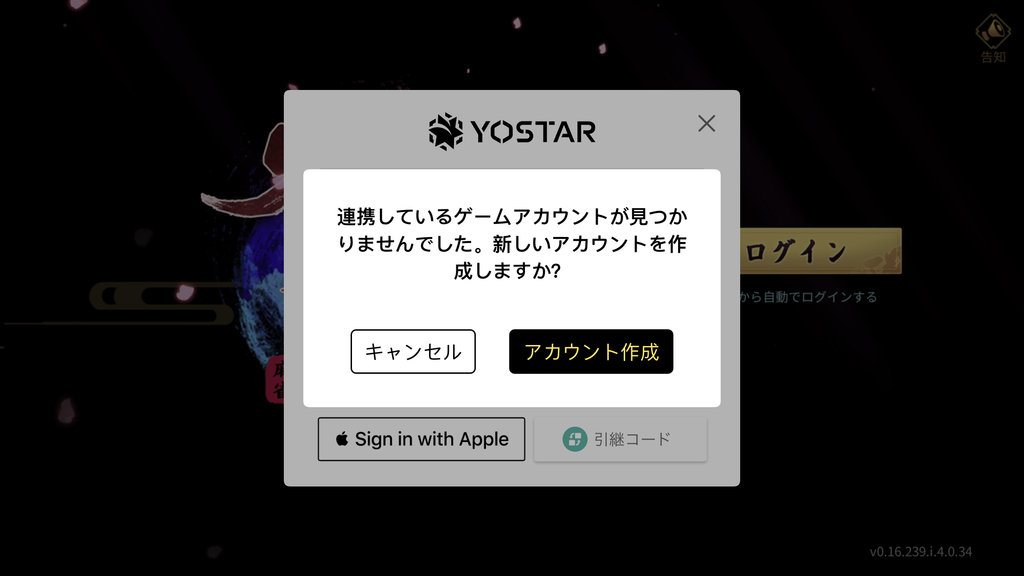
すると、「連携しているゲームアカウントが見つかりませんでした。新しいアカウントを作成しますか?」という確認があるので、「アカウント作成」を押します!
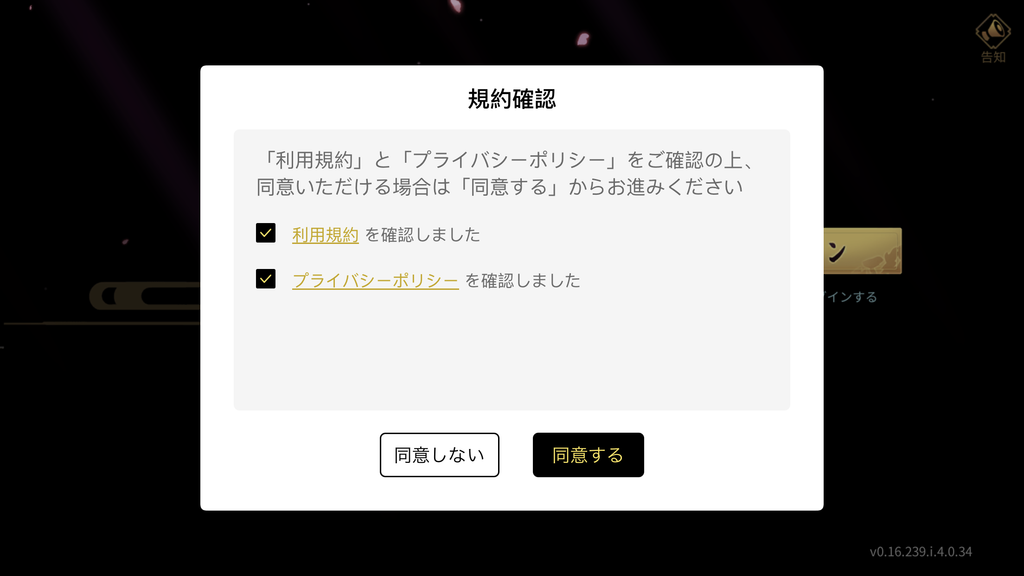
規約確認画面が出るので、それぞれ確認してチェックしてから、「同意する」を押します!
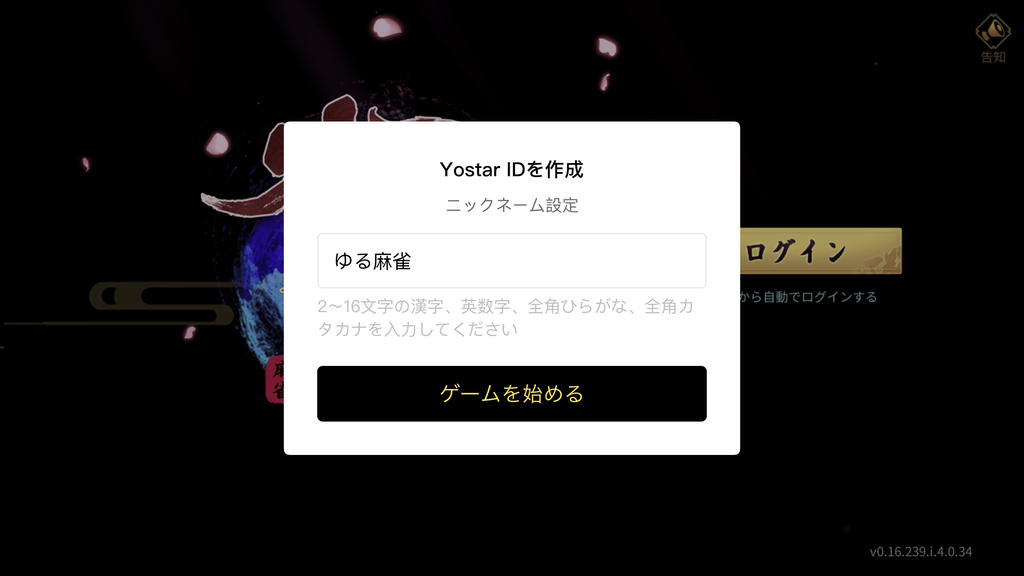
「Yostar IDを作成」の画面で、自分のニックネームを設定し、「ゲームを始める」を押します!
なお、このニックネームは、雀魂のゲーム内で表示されるものではありません!
次の画面で入力するのが、雀魂のゲーム内で表示されるものになります!
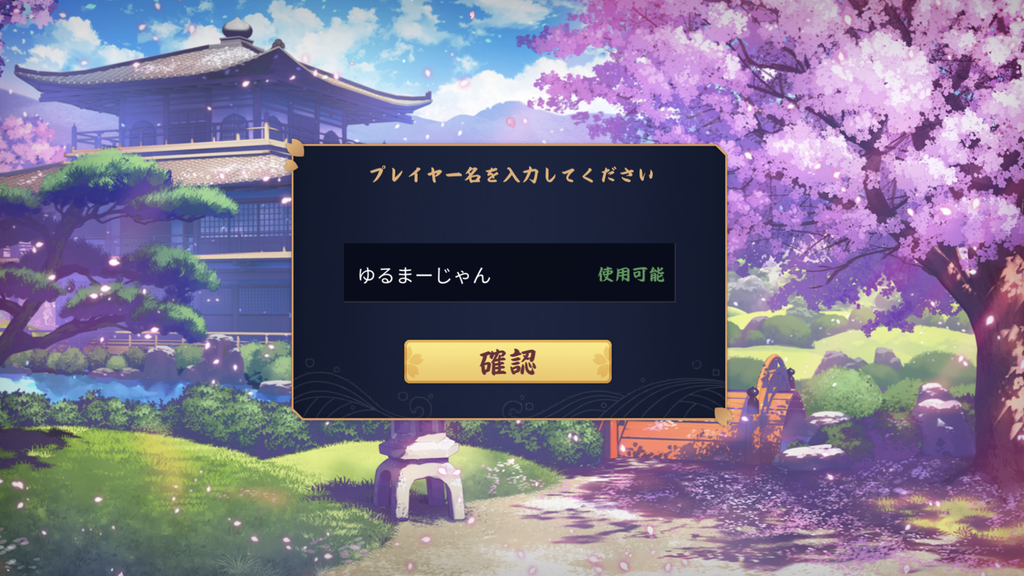
「プレイヤー名を入力してください」という画面になるので、自分の雀魂でのニックネームを設定し、「確認」を押します!
このとき、ほかの人のプレイヤー名と被らないものを入れる必要があります!
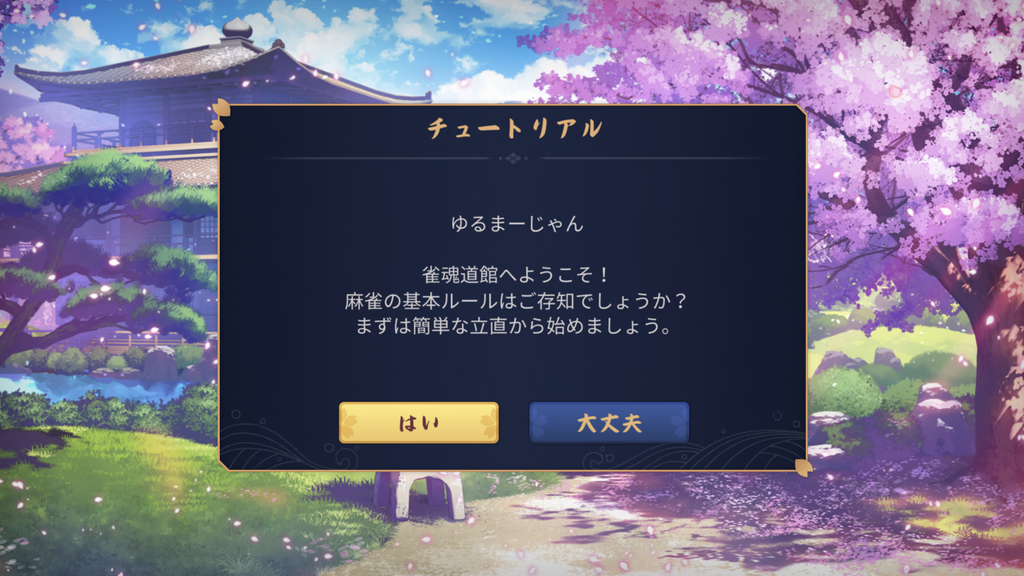
チュートリアルの画面が表示されるので、「はい」をクリックしてチュートリアルをやってみましょう!
このあとはゲームのキャラクターの「一姫」がやさしく教えてくれます!
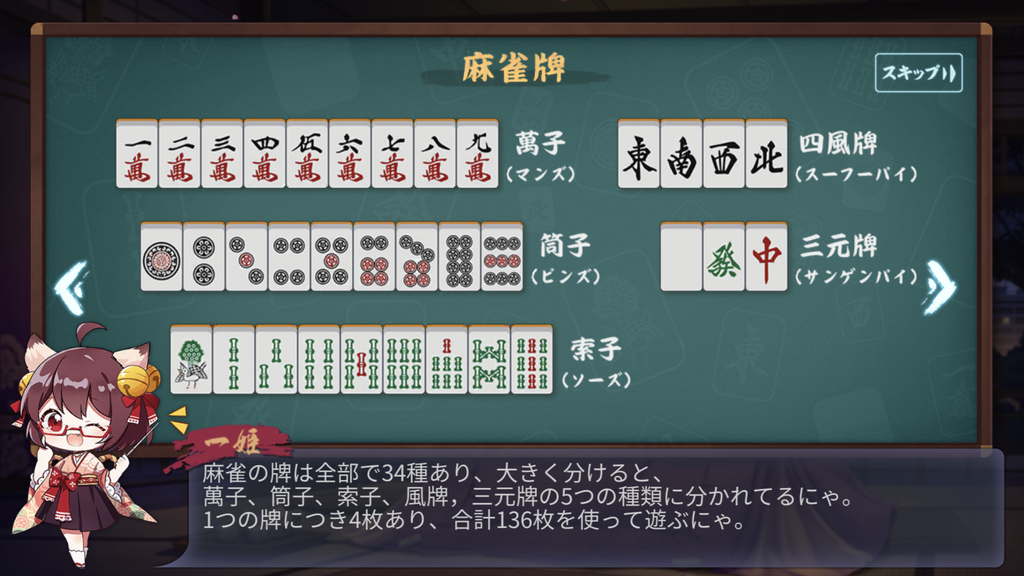
チュートリアルを最後までプレイしたら、ホーム画面が表示されます!告知は×を押して閉じましょう!
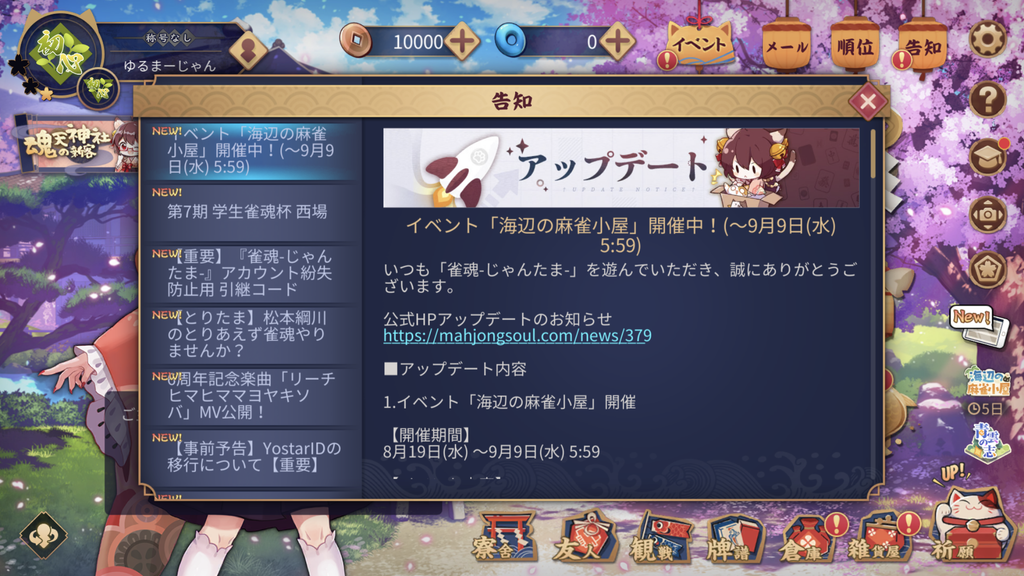
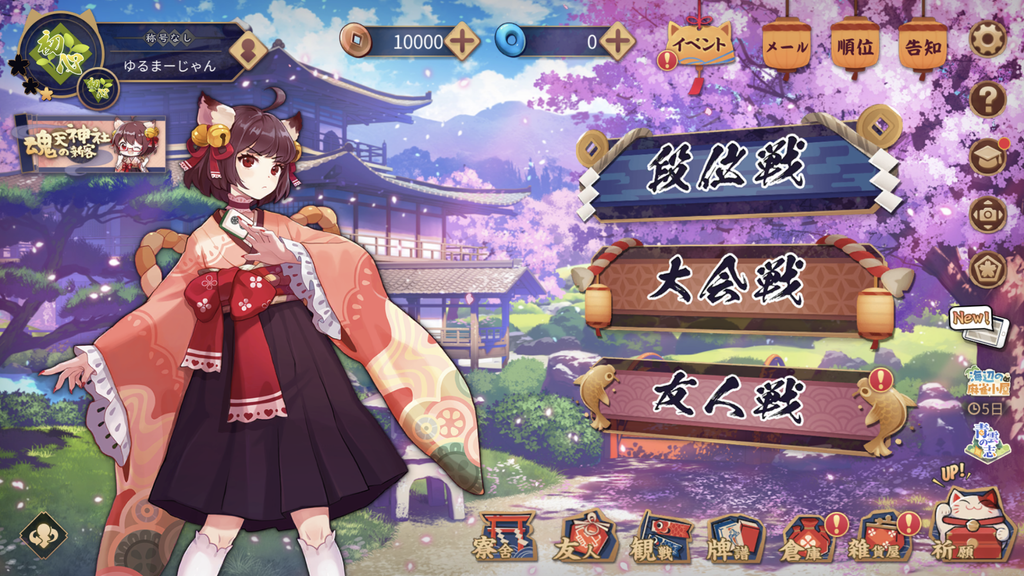
ここまでで雀魂の起動とアカウントの登録は完了です!
ステップ4 対局してみる
ここからは早速対局をしてみましょう!相手は世界中の雀士たちです!
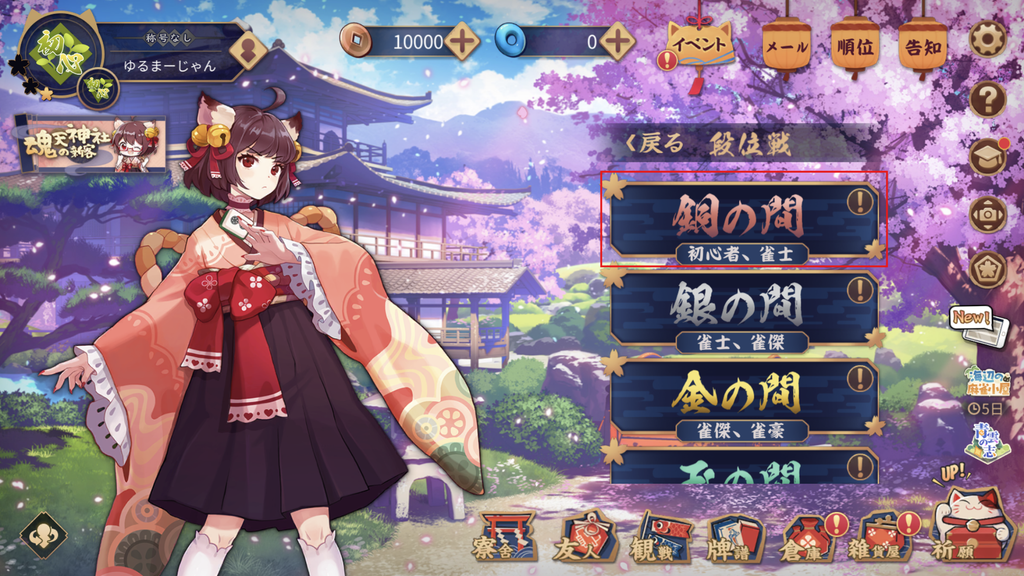
「段位戦」ボタンを押します!
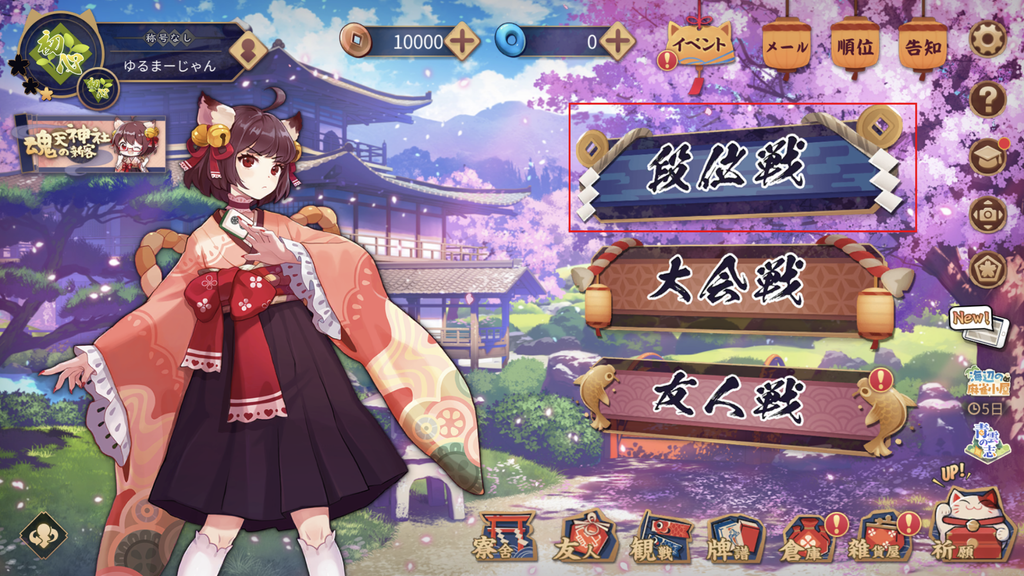
「銅の間」ボタンを押します!
「四人東」ボタンを押します!
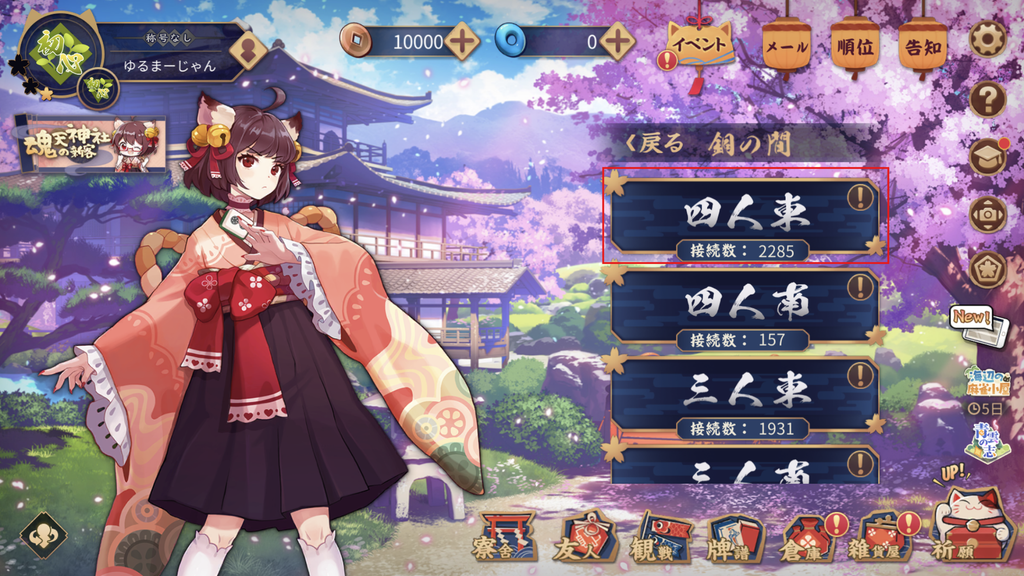
すると対局がスタートします!ちょっと緊張しますかね?大丈夫!すぐ慣れます!
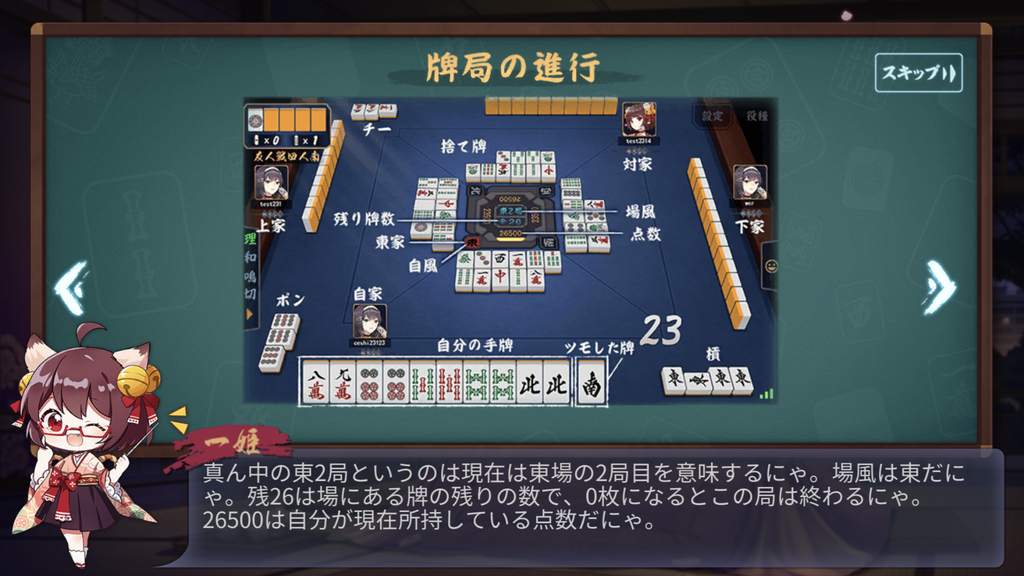
画面の構成は以下のようになっています!
初めはうまくできなくても大丈夫!
1戦あたり大体15分から20分程度で終わります!
時間切れに気を付けつつ、操作しながら慣れていきましょう!
まとめ
これでネット麻雀雀魂デビューを果たしました!
おめでとうございます!
麻雀の基礎については、以下の記事で取り上げているので、あわせて見てみてください!
麻雀の世界がぐっと広がりますよ!
以上ゆる麻雀でした!
こんな感じでゆるく麻雀を解説しています!
ツイッターもやっています!

コメント